こんにちは!ジンジャーサインカスタマーサクセスです。
いつもジンジャーサインをご利用いただき、ありがとうございます😊
複数の宛先に対して、一度に書類を送ることができる便利な【書類一括送信機能】ですが、
CSVの入力方法や送信予約など、個別送信とは違う操作もあるため本番前には何度かテ
スト送信をお試しされた方も多いのではないでしょうか?
今回はカスタマーサクセスがお伝えしたい、細かい注意点についてご案内いたします✨
①受信者に必ず資料をダウンロードしてもらうには?
送信者ファイル添付機能を用いることで受信者に資料をお送りすることが可能ですが、受
信者が資料ダウンロードできるタイミングは、書類の締結前のみになります。
💡必ず資料ダウンロードをしていただくポイント
・説明欄にてダウンロードを促す
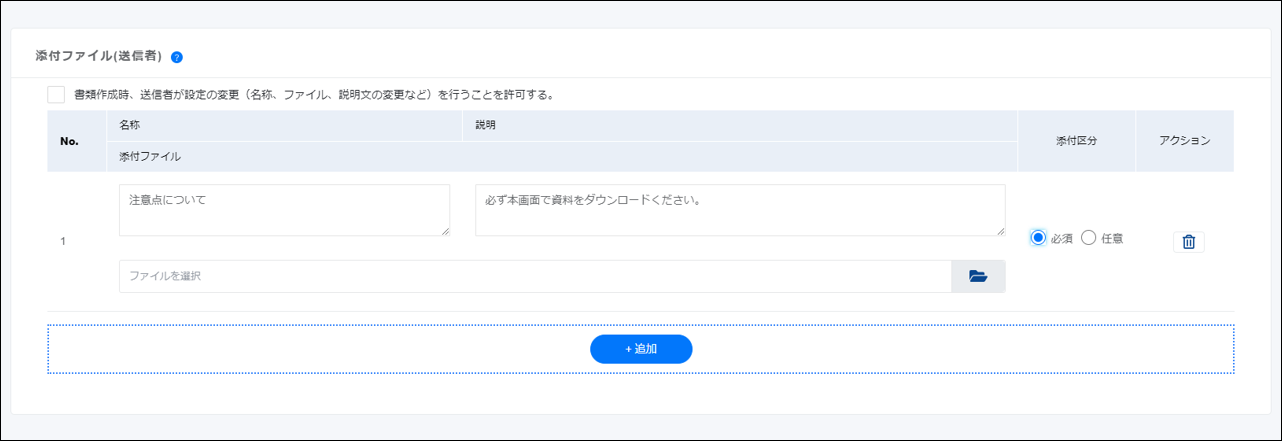
・契約書のPDFデータと統合しておく
・説明欄にてダウンロードを促す
・契約書のPDFデータと統合しておく
契約書のPDFデータに添付したい資料データを結合することにより、合意締結前は勿論のこと
合意締結後にも資料データを確認することができます!
②テンプレート編集後に気を付けたいこと
テンプレート編集後に、ついつい古い形式のCSVをアップロードした経験、私だけではないはずです、、😓
そんな時に思い出していただきたい注意点です。
💡テンプレート編集後のポイント
入力項目や管理項目を新たに追加された場合は、CSVのフォーマットにも該当欄が追加さ れる仕様になっております。新しい形式のCSVダウンロードをお忘れなく!
入力項目や管理項目を新たに追加された場合は、CSVのフォーマットにも該当欄が追加さ れる仕様になっております。新しい形式のCSVダウンロードをお忘れなく!
③書類が却下されたらどうなるの?
書類の内容に合意できない場合は、受信者が書類に対して却下をすることができます。
💡書類の却下後にできること
書類のステータスは【却下】という表示になります。
個別送信、個別送信のテンプレートを用いて送信を行う、もしくは改めてCSVを入力して書類一括送信機能で送信することが可能です。
ただし、一括送信用テンプレートを用いて該当書類のみをCSVを介さずに依頼(送信)することはできかねます。
書類のステータスは【却下】という表示になります。
個別送信、個別送信のテンプレートを用いて送信を行う、もしくは改めてCSVを入力して書類一括送信機能で送信することが可能です。
ただし、一括送信用テンプレートを用いて該当書類のみをCSVを介さずに依頼(送信)することはできかねます。
④送信取消を行ったらどうなるの?
宛先のメールアドレスや内容に不備があるなどで送信した書類を訂正したい場合、送信を1 件ずつ取消することが可能です。
💡送信取消後にできること
書類のステータスは【一時保存】という表示になります。
個別送信、個別送信のテンプレートを用いて送信を行う、もしくは改めてCSVを入力して書類一括送信機能で送信することが可能です。
ただし、一括送信用テンプレートを用いて該当書類のみをCSVを介さずに再び編集(送信)することはできかねます。
書類のステータスは【一時保存】という表示になります。
個別送信、個別送信のテンプレートを用いて送信を行う、もしくは改めてCSVを入力して書類一括送信機能で送信することが可能です。
ただし、一括送信用テンプレートを用いて該当書類のみをCSVを介さずに再び編集(送信)することはできかねます。
いかがでしたでしょうか。
今回はとても細かい部分のご案内になりましたが、書類一括送信機能を改めておさらいされたい場合はこちらもご活用ください!
▶一括送信用のテンプレートを作成する
▶書類一括送信機能を利用する