平素より、ジンジャーサインをご利用いただき誠にありがとうございます。
2022年1月17日(月)にジンジャーサイン機能アップデートを行いました。
詳細につきましては、以下の通りです。
署名方法の選択機能
従来の署名方法である、電子署名(長期署名)に加えて、新たに下記の2つの署名方法をご利用いただけるようになりました。
・電子サイン(タイムスタンプのみ)
・電子サイン(認証のみ)
署名方法の詳細はこちら
※ご契約中のすべて企業様でご利用いただけます。
※現在のユーザー様において機能追加をご希望の際は、注意事項をご確認の上、下記フォームより
お問い合わせください。
フォーム:https://forms.gle/mBRSTPWicx8C2aCC9
※署名方法の選択機能追加に関する注意事項は、こちらよりご確認ください。
※署名方法の送信料については、こちらよりご確認ください。
※機能の詳細は機能ヘルプページよりご確認ください。
1.管理者画面>テンプレート設定>テンプレート作成>基本情報
Step1 基本情報に新しく「署名方法」の項目が追加されました。
こちらより、テンプレートの署名方法を選択/固定することが可能です。
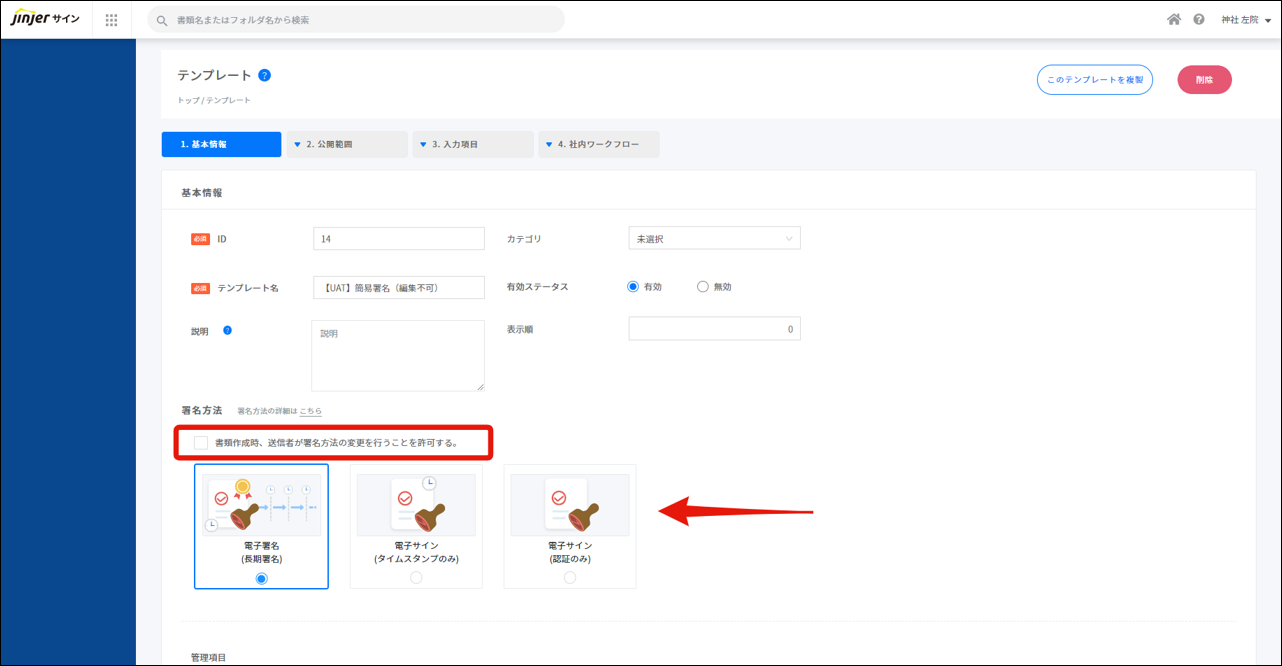
※現在のユーザー様においては、電子署名(長期署名)のみが表示された状態となります。
「書類作成時、送信者が署名方法の変更を行うことを許可する。」をチェックした場合、
従業員画面>書類作成時にテンプレートに登録されている署名方法を変更して送信することができます。
2.従業員画面>書類作成>テンプレートを利用して書類を作成する>送信先設定
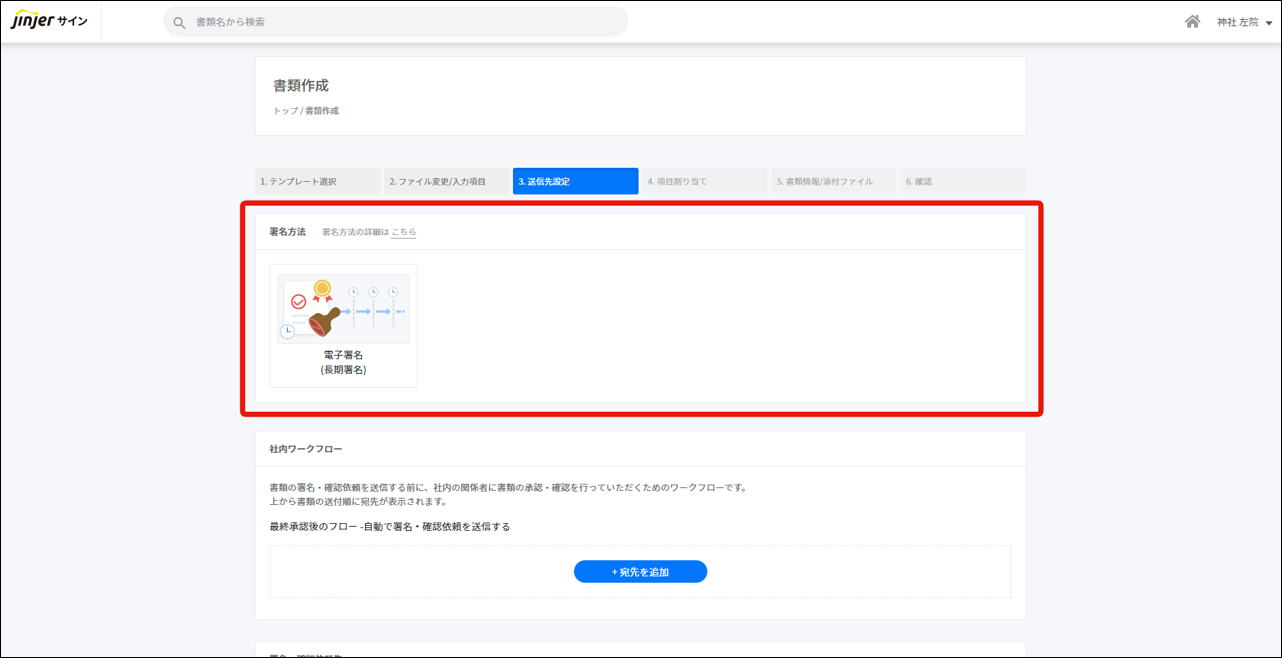
Step3 送信先設定に新しく「署名方法」の項目が追加されました。
テンプレートを利用して書類を作成/送信する場合、テンプレートに登録されている署名方法で
書類を送信することができます。
3.従業員画面>書類作成>新しいファイルから書類を作成する>送信先設定
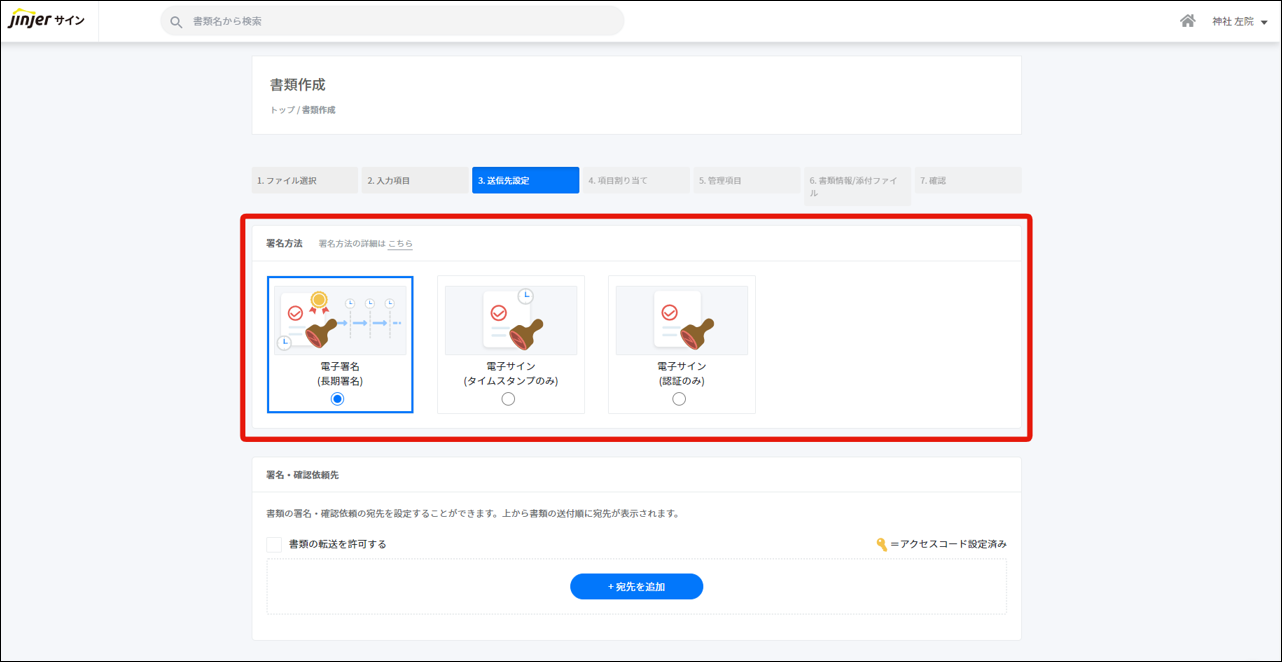
新しいファイルをアップロードして書類を作成する場合、送信先設定画面にて
署名方法を選択することができます。
※ロールで利用が許可されている署名方法のみ表示されます。
4.書類作成>Step.7 確認
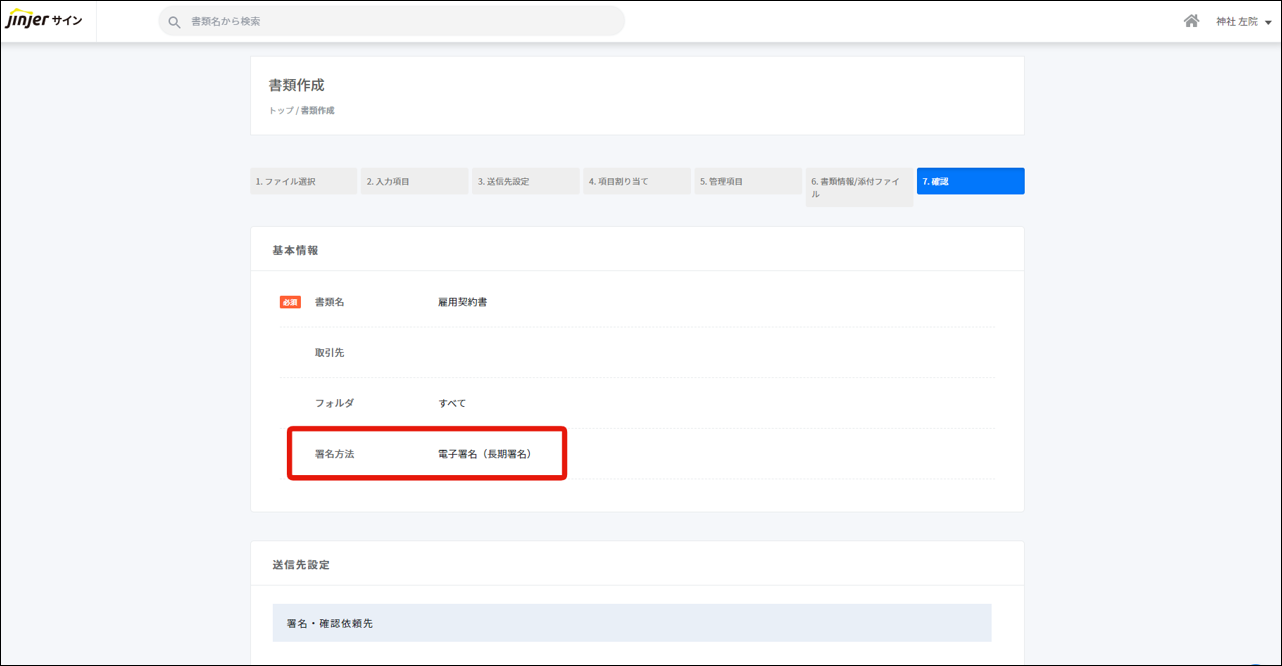
Step3 送信先設定で登録された署名方法にて書類が送信されます。
※電子サイン(タイムスタンプのみ)については、最終署名者が合意を押下したタイミングで
タイムスタンプが付与されます。
※電子サイン(認証のみ)については、書類に電子署名/タイムスタンプは施されません。
※すべての署名方法で合意締結証明書が発行されます。
合意締結証明書の詳細についてはこちら
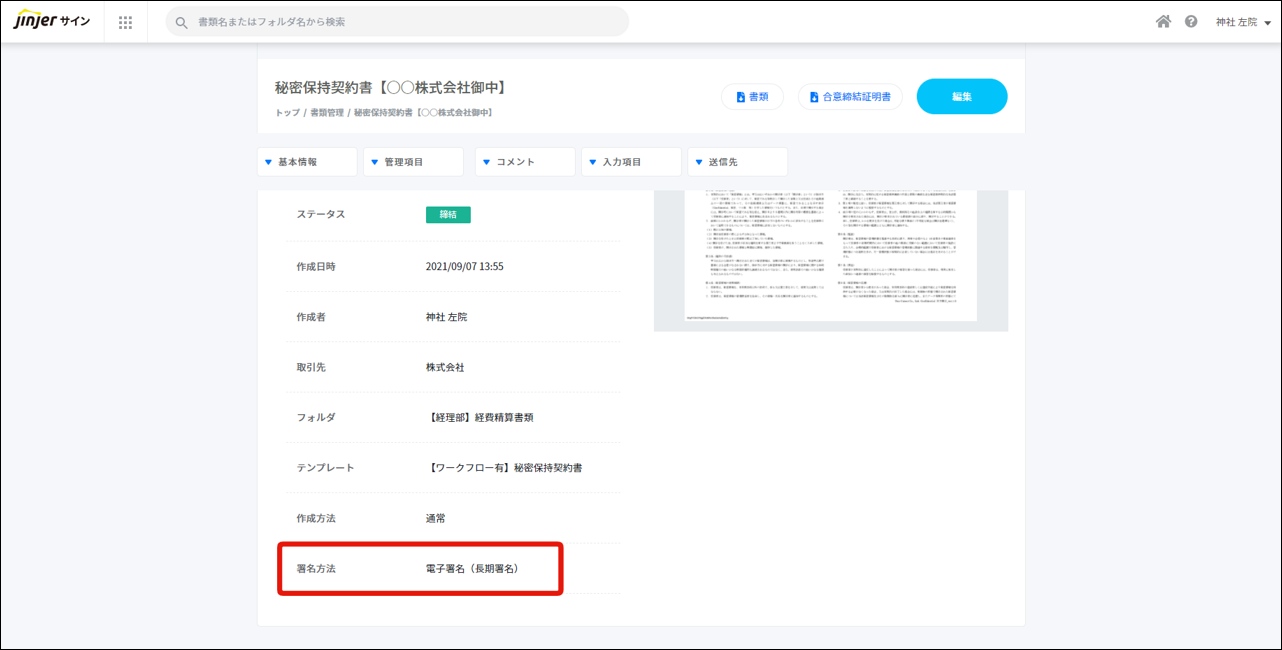
書類の署名方法を確認する
管理者画面>書類管理>書類詳細、従業員画面>書類編集の基本情報に「署名方法」の項目が追加されました。
こちらより利用した署名方法を確認できます。
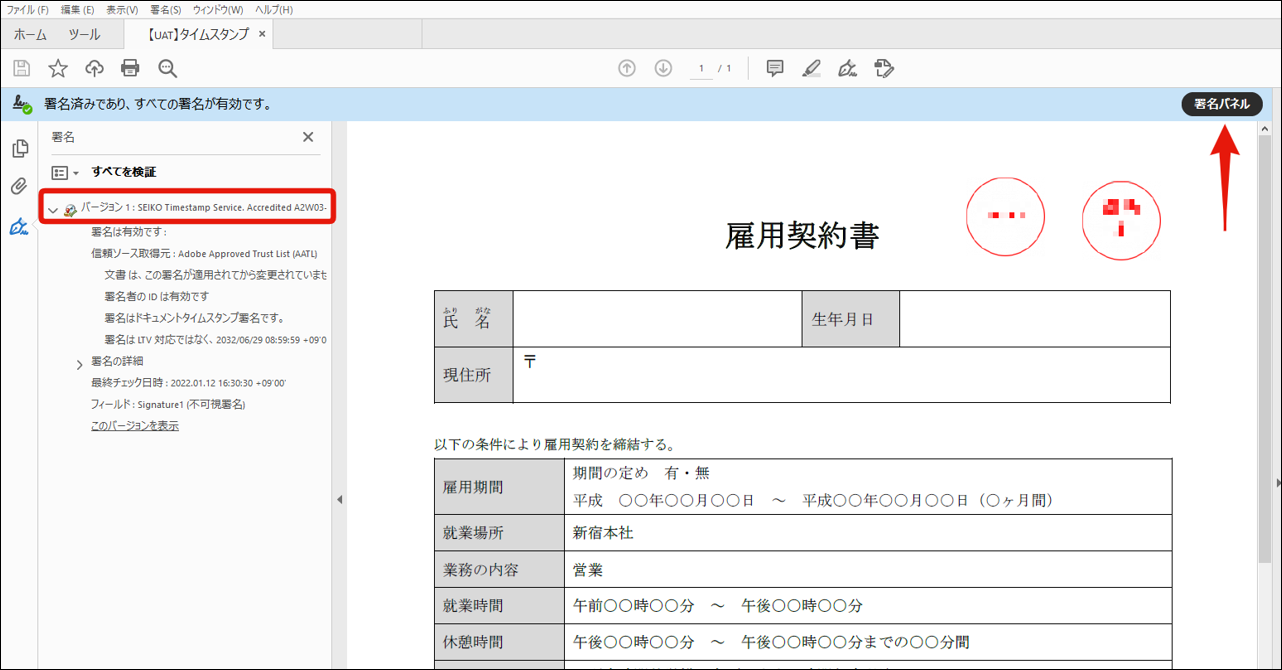
電子サイン(タイムスタンプのみ)で締結した書類の、タイムスタンプを確認する
Adobe Acrobat Readerの署名パネルから、付与されているタイムスタンプの詳細が確認できます。
また、ロール設定>従業員画面に新しく3つの項目を追加しております。
ロールにて従業員が利用できる署名方法を制限することができます。
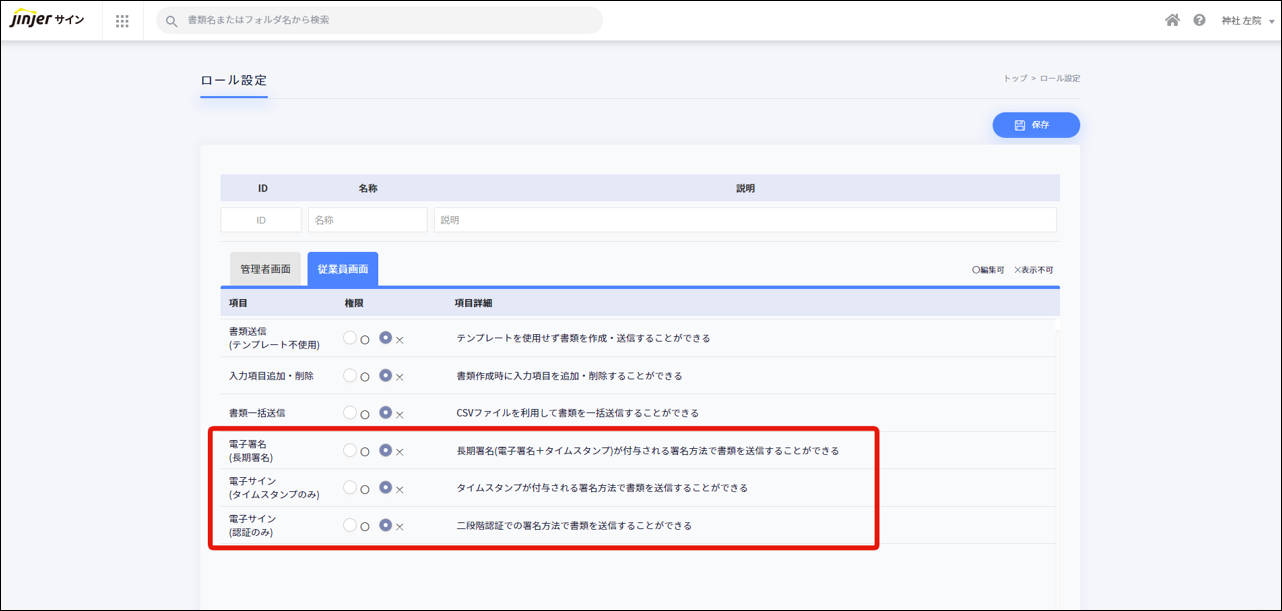
※既存のロールについては、電子署名(長期署名)の権限が「○」で登録されています。
※電子署名(長期署名)、電子サイン(タイムスタンプのみ)、電子サイン(認証のみ)すべての権限を「✕」に登録した場合、利用できる署名方法がないため、書類が作成できなくなります。
利用実績の項目追加
署名方法の追加にあたり、利用実績のデザイン、および内容を変更しております。
対象年度ごとの締結数と送信数に加えて、署名方法ごとの送信件数を確認できるようになりました。
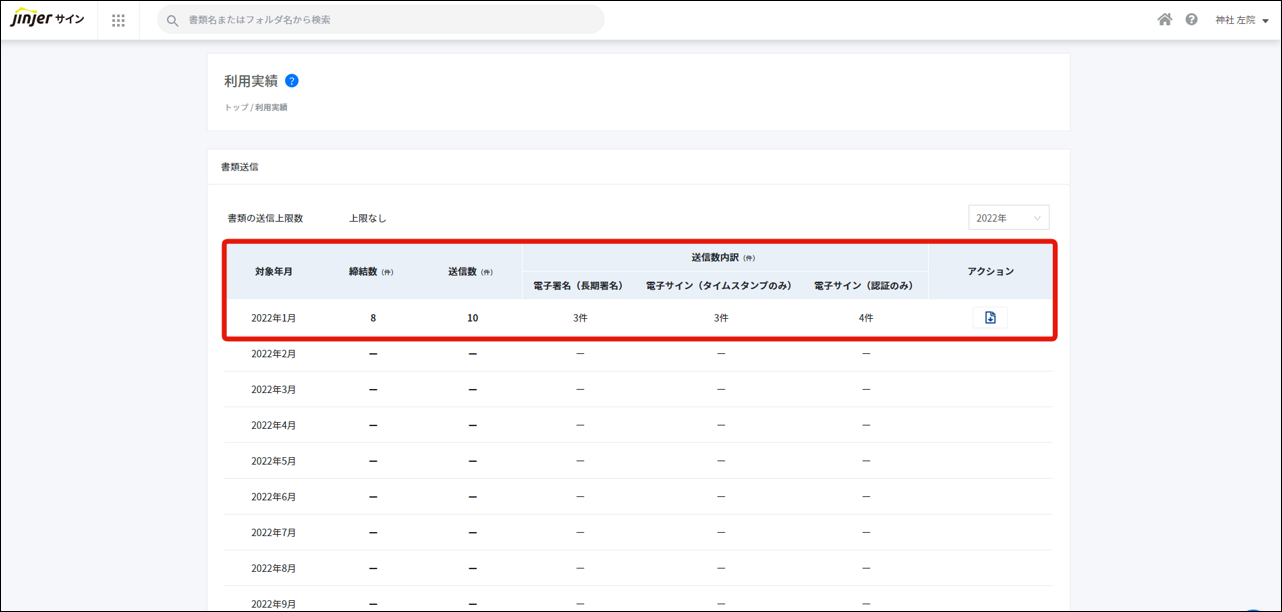
※署名方法の選択機能リリース前に送信された書類は、すべて電子署名(長期署名)に該当します。
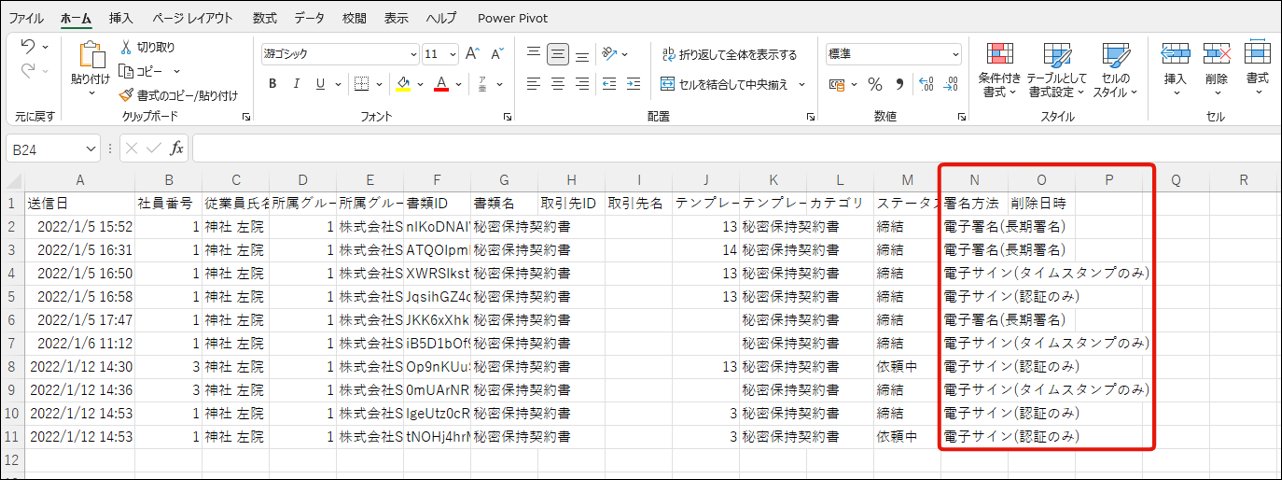
また、利用実績CSVに「署名方法」の項目を追加しております。
書類ごとにどの署名方法を利用したのかを確認することが可能です。
IPアドレス制限機能
接続先のIPアドレスを指定することで、ジンジャーサインへのアクセスを制限できるようになりました。
これにより、社外からのアクセス、第三者による不正なアクセスを防止することができます。
※対象ユーザーは、アドバンスプランをご契約中のユーザーとなります。
※機能の詳細は機能ヘルプページよりご確認ください。
1.管理者画面>セキュリティ>IPアドレス制限
セキュリティ設定画面に、新しく「IPアドレス制限」のページを追加しております。
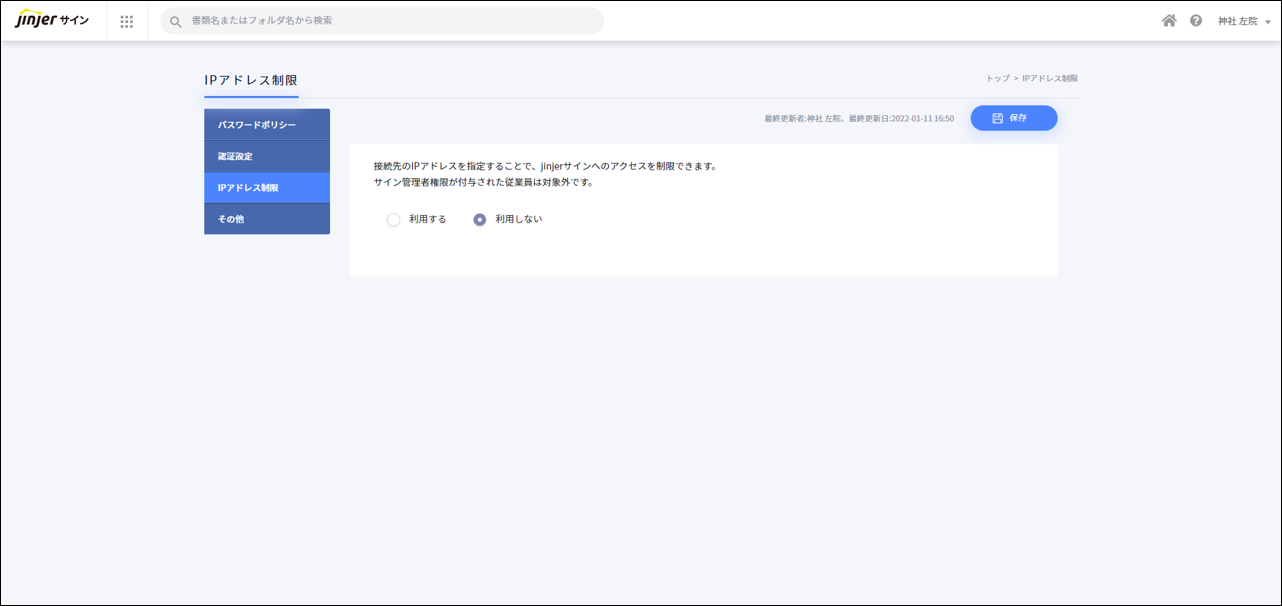
※セキュリティは、マスタアカウント、サイン管理者権限が付与されているユーザーのみ設定することができます。
※マスタアカウント、サイン管理者権限が付与されているユーザーは、IPアドレス制限の対象外となります。
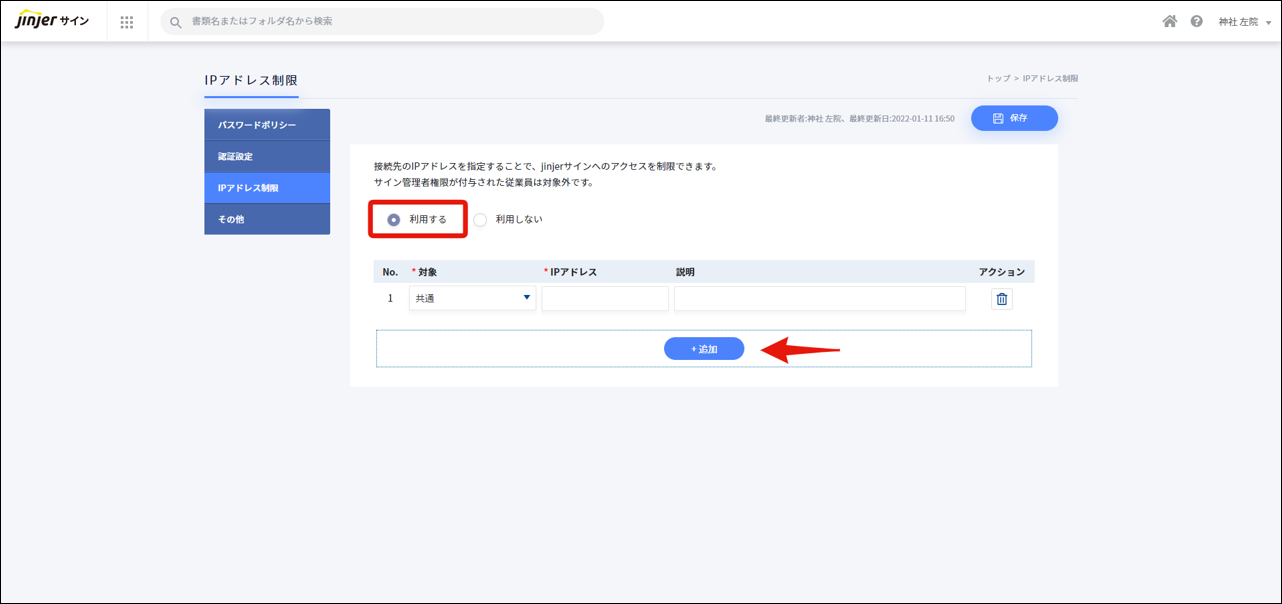
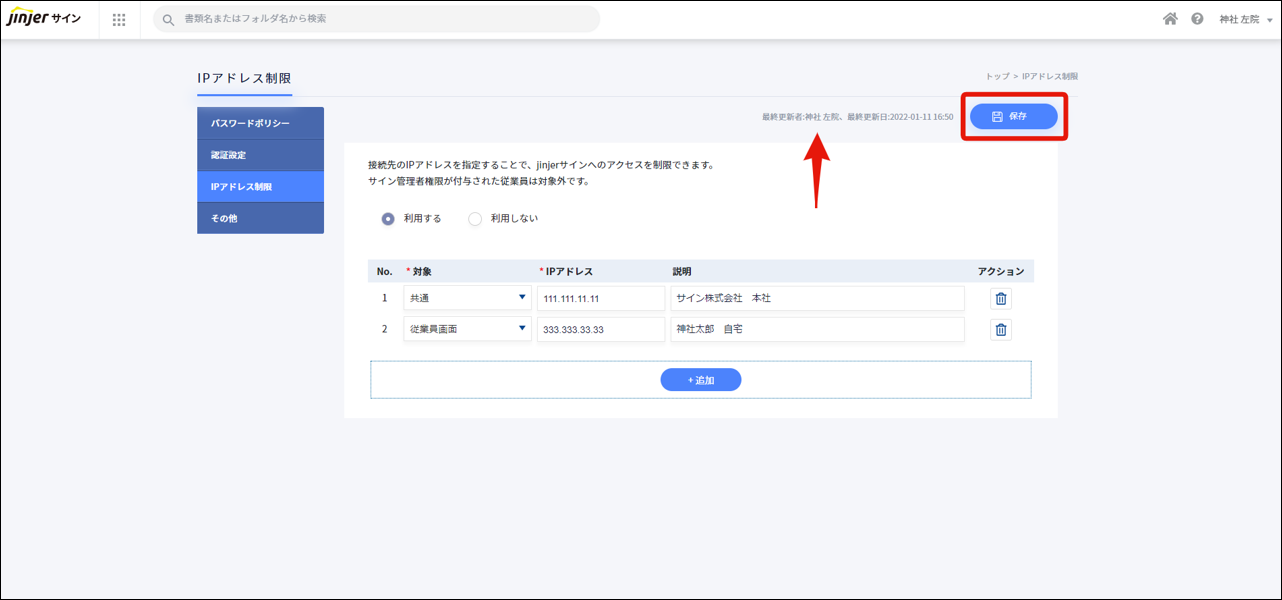
2.「利用する」を選択する。
IPアドレス制限の詳細登録画面が表示されます。追加ボタンを押下してジンジャーサインへのアクセスを許可するIPアドレスの情報を入力してください。
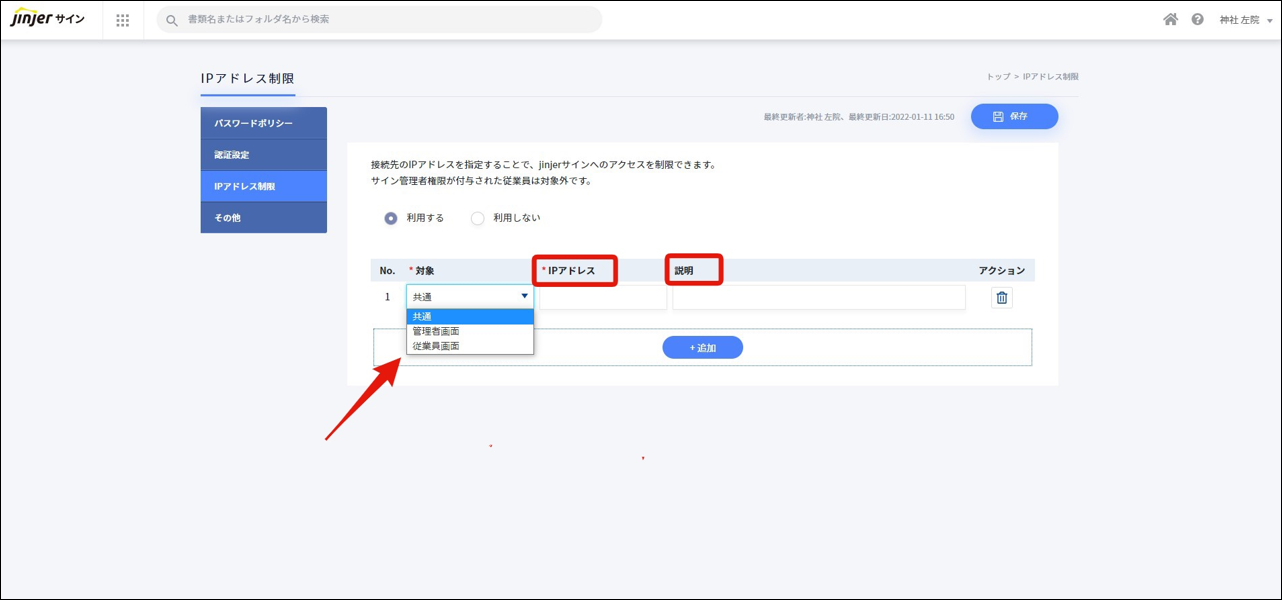
項目
対象:該当のIPアドレスがどの画面にアクセスすることができるのかを設定することができます。
(例,従業員画面は社内、在宅先のIPアドレスを許可、管理者画面は社内のIPアドレスのみを許可)
IPアドレス:アクセスを許可するIPアドレスを設定することができます。
説明(任意):IPアドレスの詳細をメモすることができます。
(例,本社3階、○○さんの自宅 など)
削除ボタン:登録されている情報を削除することが可能です。
※削除ボタンを押下後に、保存ボタンを押下しデータがシステムから消去されます。
3.「保存」を押す。
入力/編集した内容は、保存ボタンを押下することで保存されます。
また、最終更新者名と最終更新日時も確認することが可能です。
4.ログインする
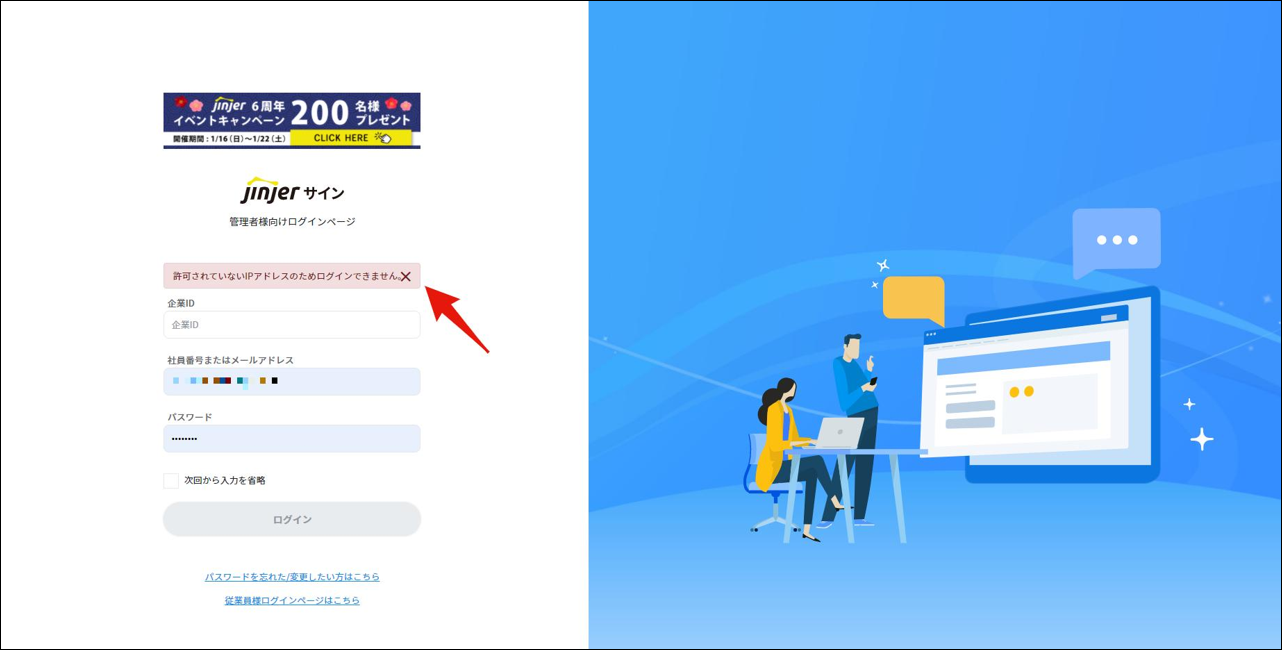
登録されていないIPアドレスでジンジャーサインにアクセスを行った場合、
「許可されていないIPアドレスのためログインできません。」とメッセージが表示され、アクセスが制限されます。
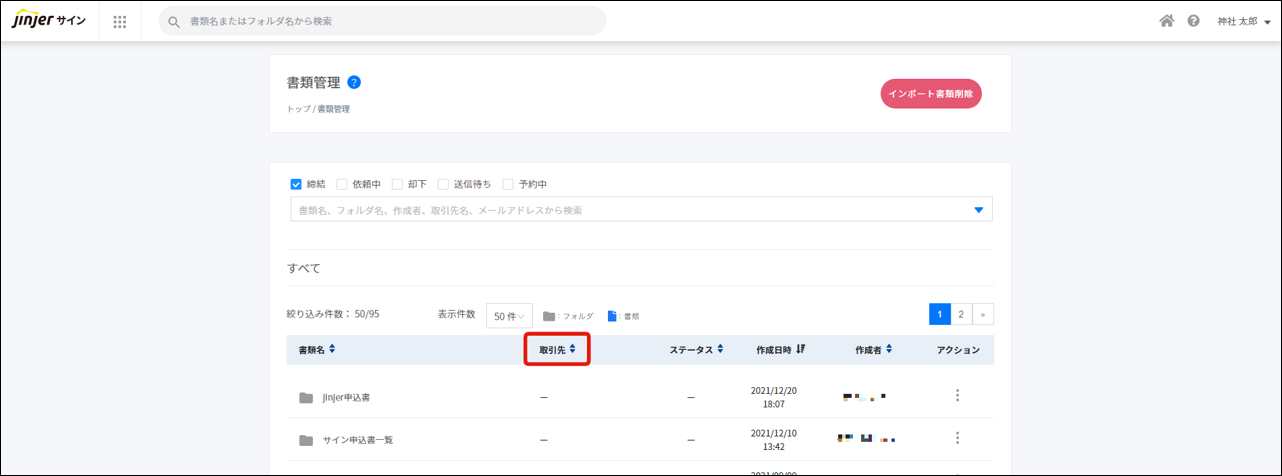
書類管理一覧画面に「取引先名」追加
書類管理のTOP画面に、「取引先名」を追加しております。
管理者画面>書類管理
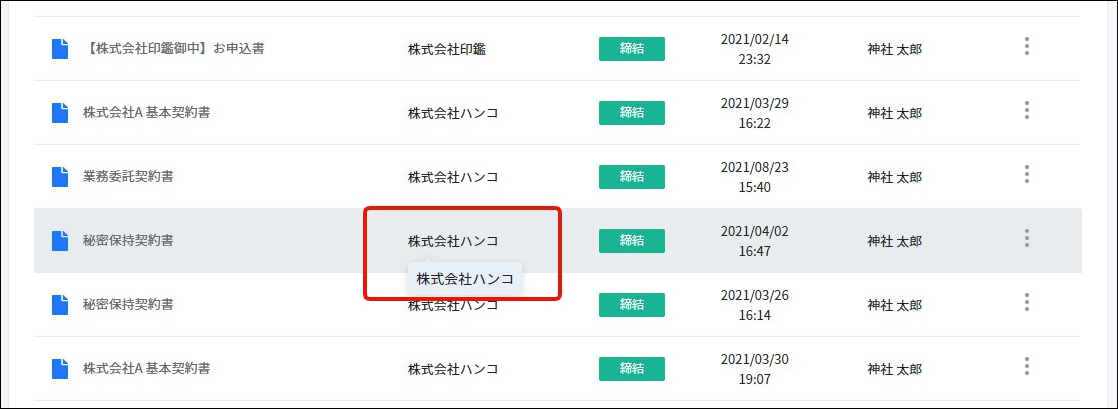
12文字以上の取引先名については、社名にカーソルを当てることでフルネームで確認することができます。
以上でございます。
皆様のご要望に基づき、新機能開発、機能改善を進めてまいります。
━━━━━━━━━━━━━━━━━━━━━━━━━━━━━━━━━━━━━━━━
【機能アップデート日時】
1月17日(月)22:00 ~ 1月18日(火)5:00
━━━━━━━━━━━━━━━━━━━━━━━━━━━━━━━━━━━━━━━━━