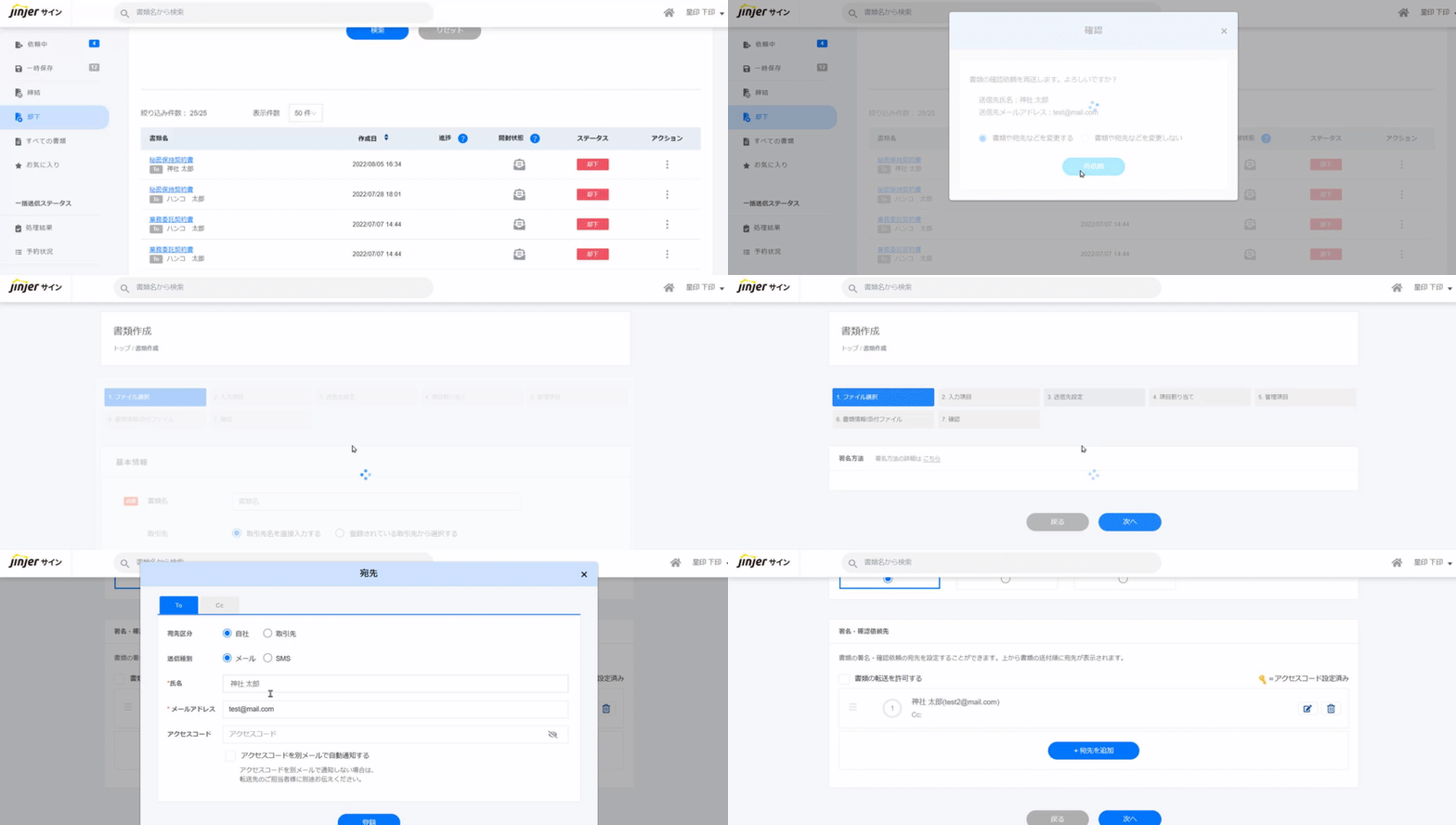
宛先のメールアドレス等の書類情報を間違えて送信してしまった場合の対応をご案内します。
注意
誤送信が発生した場合、ジンジャーサインより送信失敗の通知をすることはできかねます。
操作方法
注意
本操作については送信者のみ操作可能です。
1. 書類ステータスを確認する
誤って送信した場合、対象書類の書類ステータスを確認します。
従業員画面>書類一覧>ステータスより対象の書類ステータスを確認してください。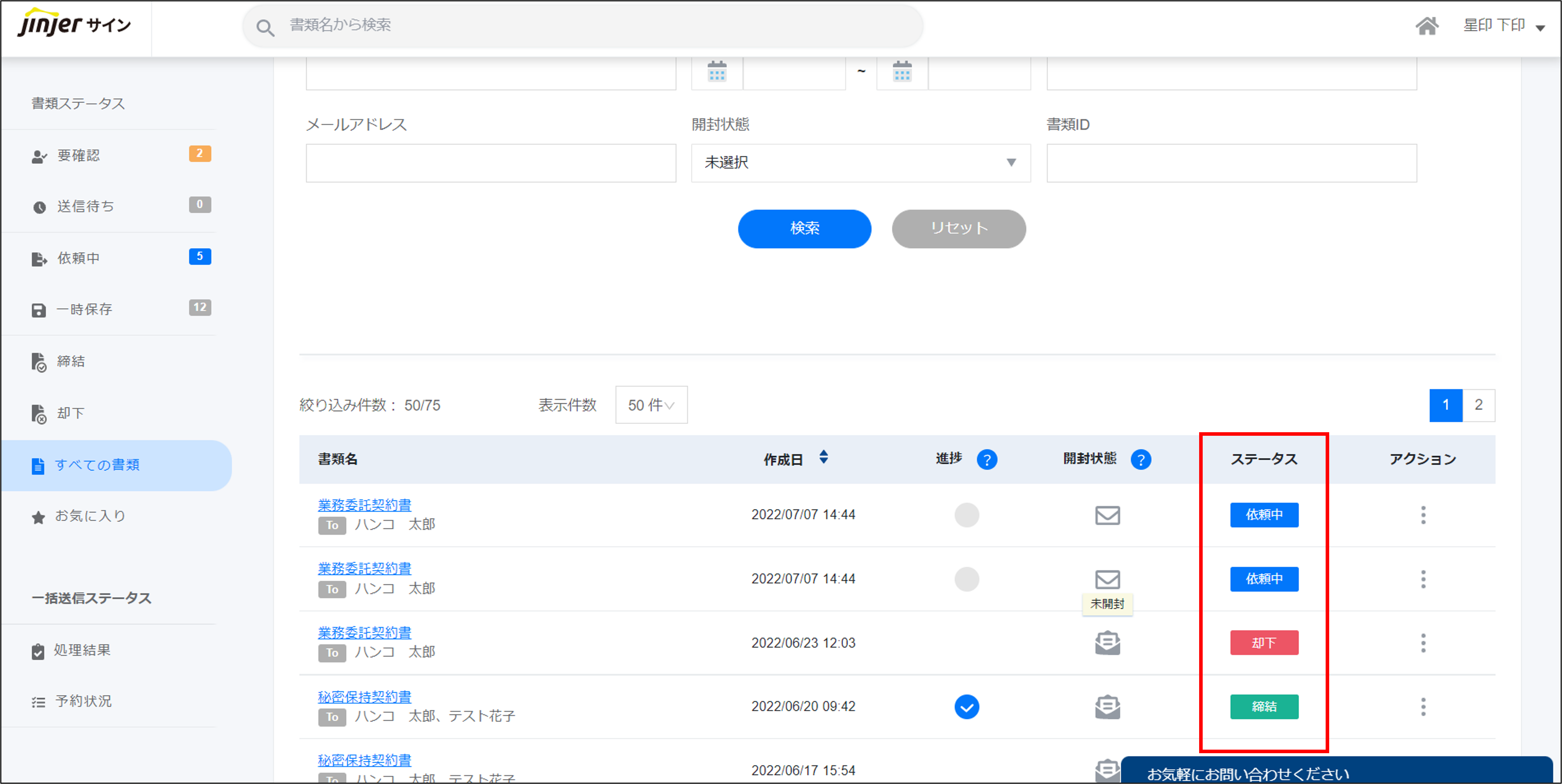
2-1.書類ステータスが「依頼中」の場合
受信者に届く署名・確認依頼メールに記載されているURLが有効期限内(書類送信日を含む7日間)の場合
送信者の従業員画面より、対象書類の書類ステータスが「依頼中」と表示されます。
1.従業員画面>書類一覧>アクションより、送信取消を行います。
操作方法はこちら
2.書類の編集画面より内容を修正し、書類を再送します。
送信取消が完了すると、書類ステータスが「一時保存」となり、書類内容を変更することが可能です。続けて、従業員画面>対象書類>アクション>編集をクリックします。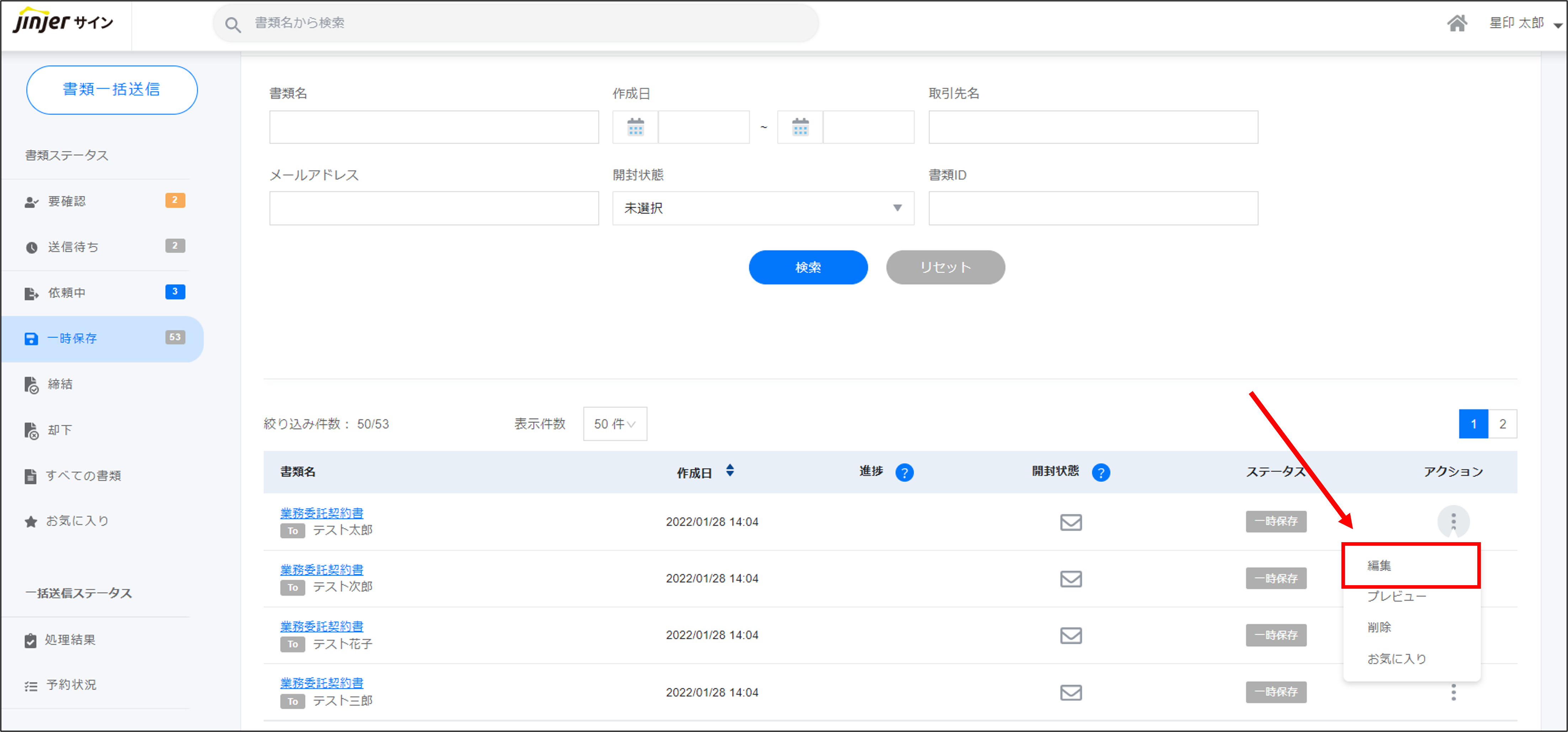
編集をクリック後、選択した書類作成画面に移ります。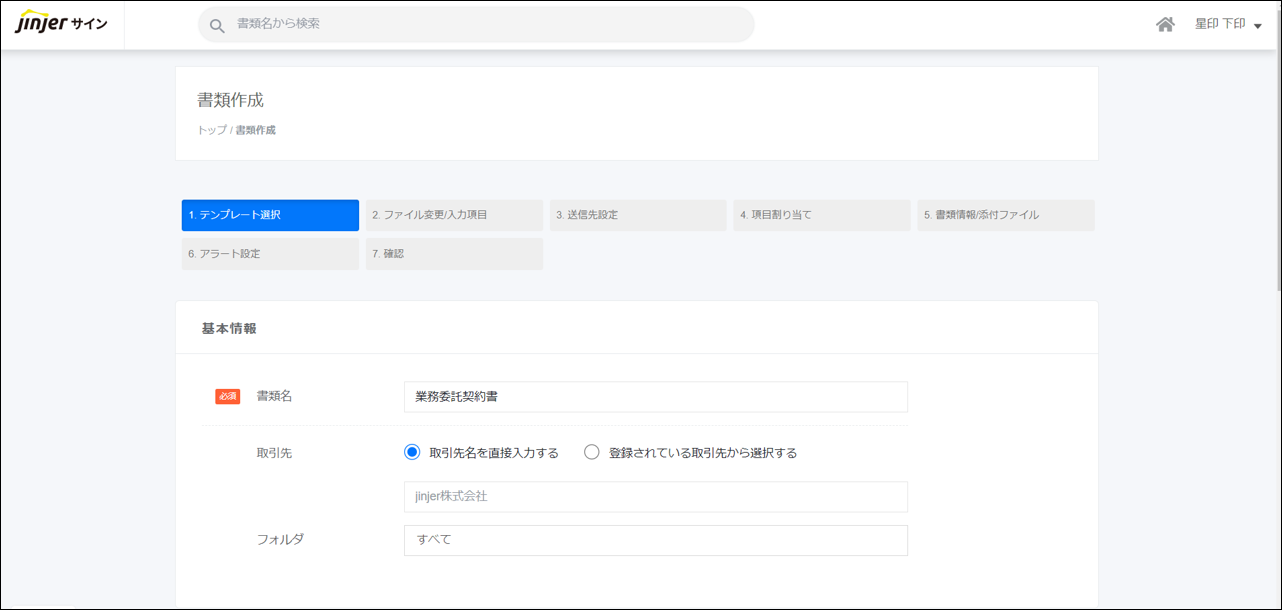
適宜内容を修正し、書類を送信してください。
注意
再依頼をした場合も同様に送信料が発生します。
2-2.書類ステータスが「却下」の場合
受信者に届く署名・確認依頼メールに記載されているURLの有効期限(書類送信日を含む7日間)が過ぎてしまった場合
送信者の従業員画面より、対象書類の書類ステータスが「却下」と表示されます。
1.従業員画面>対象書類>アクション>再依頼をクリックします。
2.「書類や宛先などを変更する」を選択し、再依頼をクリックします。
適宜内容を修正し、書類を送信してください。
再依頼の操作方法はこちら