平素は弊社が提供する電子契約サービス「ジンジャーサイン」をご利用いただきまして、厚く御礼申し上げます。
2022年1月17日(月)に「署名方法の選択機能」をリリースいたしました。
対象ユーザーは、jinjerサインご契約中のすべて企業様でご利用いただけます。
現在のユーザー様に対しての機能追加はお問い合わせを頂いた方のみとさせていただきます。
ご希望の際は、下記フォームにてお問い合わせください。
フォーム:https://forms.gle/mBRSTPWicx8C2aCC9
機能追加に伴い、既存画面に一部変更がございます。
以下に変更内容を記載いたしますので、ご確認いただけますと幸いでございます。
作成済みのテンプレート
署名方法の選択機能リリースにあたり、一部デザインが変更となります。
管理者画面>テンプレート>編集>Step1 基本情報
基本情報に「署名方法」の項目を追加しております。
上記の変更により、テンプレートの設定内容が変更になることはございません。
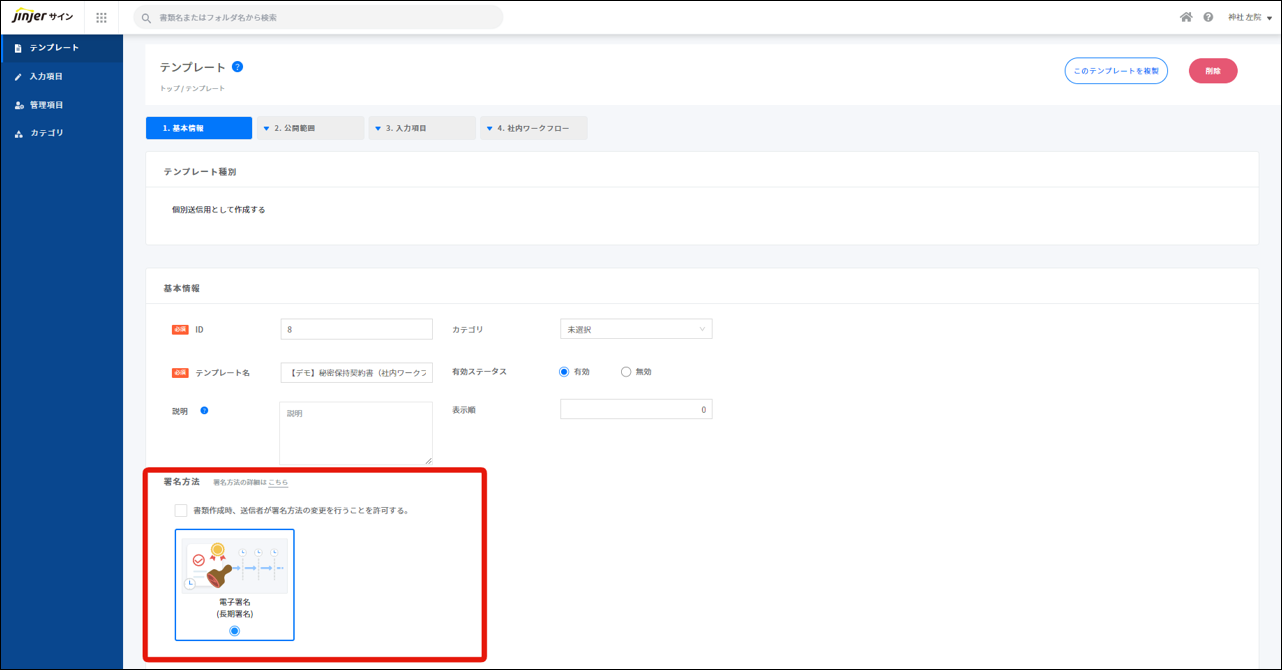
※作成済みテンプレートで署名方法の選択機能を利用したい場合、テンプレート>編集より署名方法の変更を行ってください。
新しくテンプレートを作成する
管理者画面>テンプレート>新規作成>Step1 基本情報
基本情報の「署名方法」の項目に「電子サイン(タイムスタンプのみ)」「電子サイン(認証のみ)」を追加しております。
これにより、テンプレートに対して署名方法を選択/固定することができます。
(例、請求書のテンプレートに対しては、電子サイン(タイムスタンプのみ)の署名方法に制限して、書類を作成/送信できるように設定する)
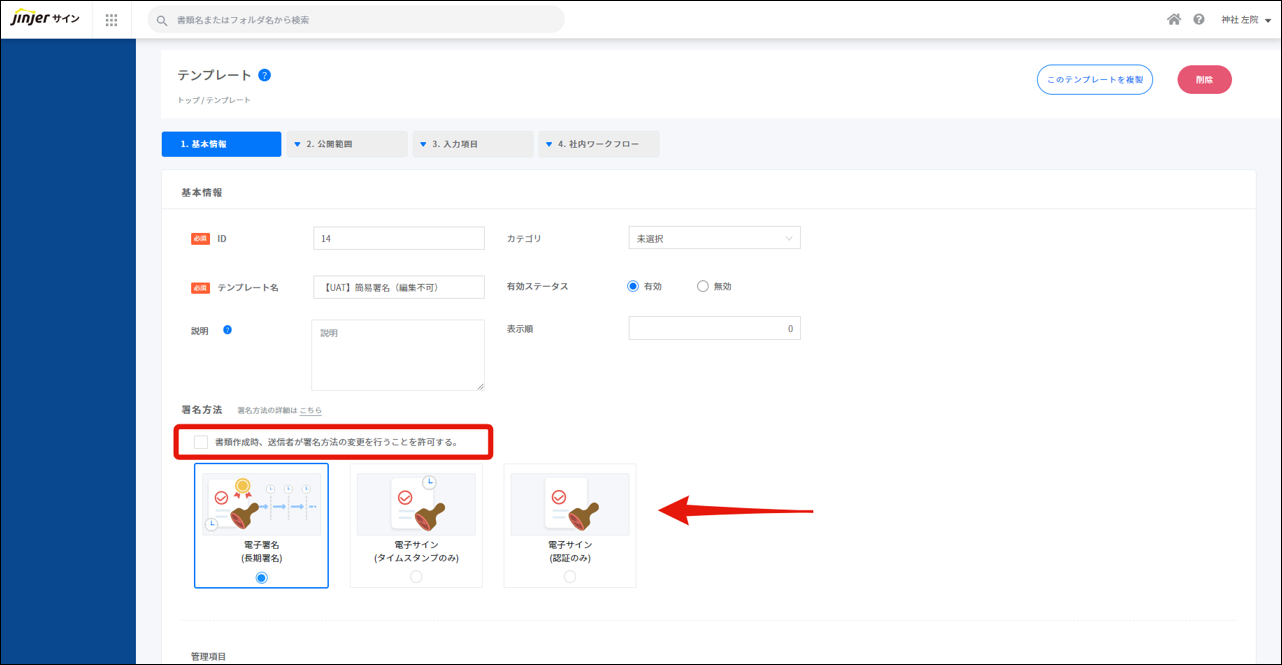
※「書類作成時、送信者が署名方法の変更を行うことを許可する。」をチェックした場合、
従業員画面>書類作成時にテンプレートに登録されている署名方法を変更して送信することができます。
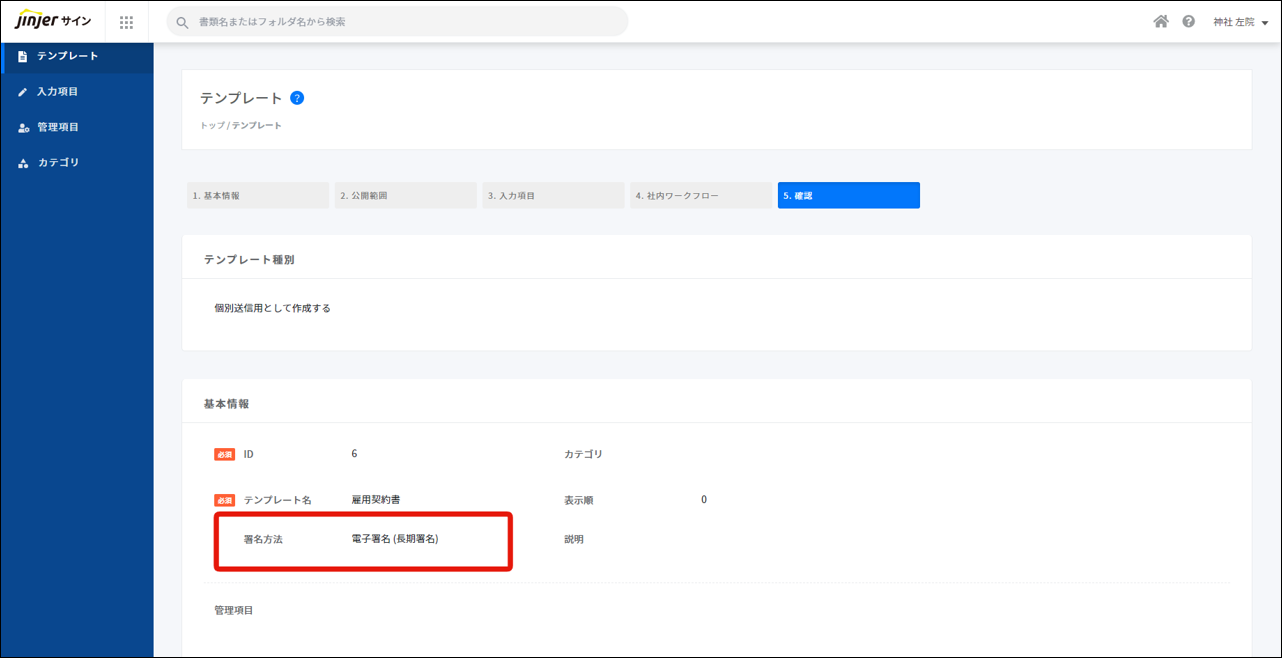
管理者画面>テンプレート作成>Step 5 確認
基本情報に「署名方法」の項目を追加しております。
テンプレートに登録されている署名方法を確認し、問題なければ保存ボタンを押していただくと
新しくテンプレートが作成されます。
書類作成
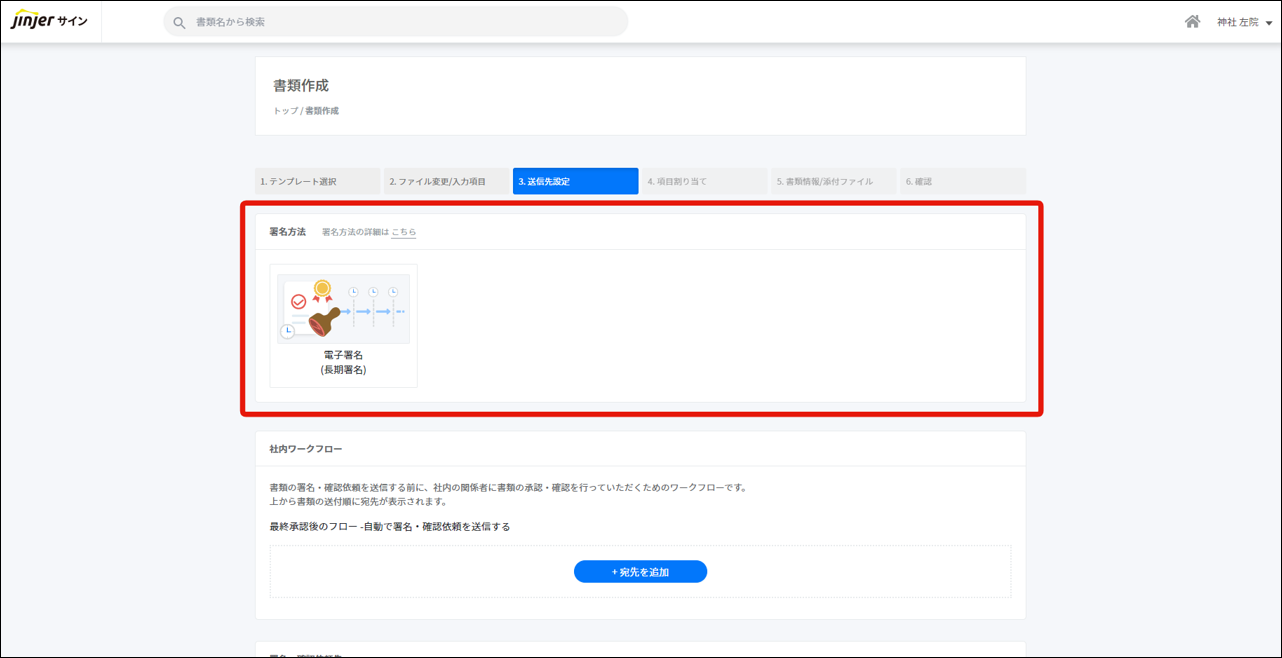
従業員画面>書類作成>Step 3 送信先設定
Step 3 送信先設定画面に、「署名方法」の項目を追加しております。
従業員はロールで、電子サイン(タイムスタンプのみ)と電子サイン(認証のみ)の権限を
付与しない限り、書類作成時に署名方法の選択機能を利用することができません。
従業員に署名方法の選択機能の利用を許可する場合は、管理者画面>ロール設定>編集より
電子サイン(タイムスタンプのみ)と電子サイン(認証のみ)の権限を変更してください。
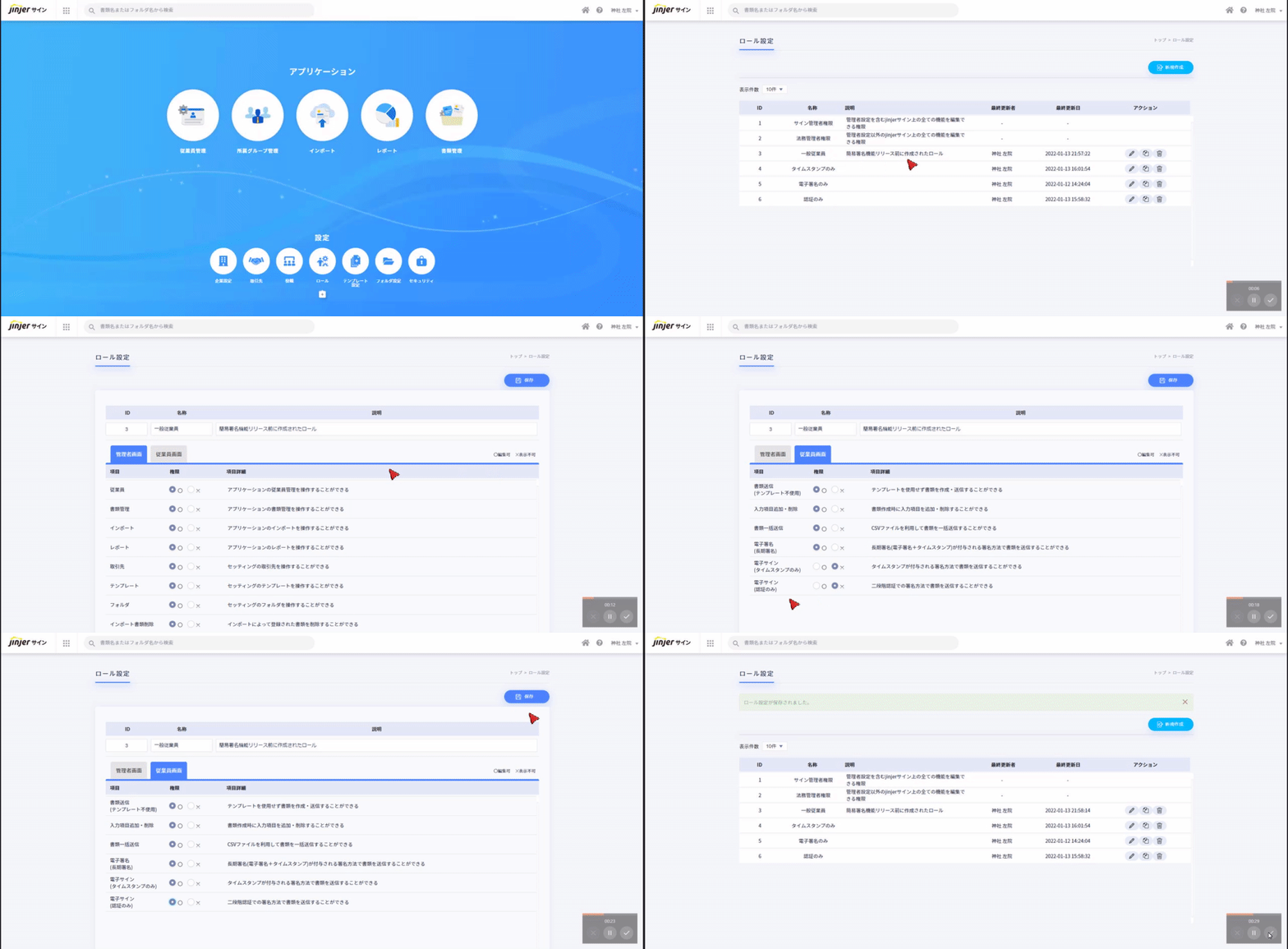
※マスタアカウント、サイン管理者権限の従業員はすべての署名方法が利用可能です。
※電子署名(長期署名)、電子サイン(タイムスタンプのみ)、電子サイン(認証のみ)すべてのロール権限を「✕」に
設定すると、利用できる署名方法がないため書類を作成することが出来ません。
以上となります。
本件に関してご不明点等ございましたらご連絡頂けますと幸いです。
皆様に快適にご利用いただけるサービスを提供できるよう開発共々尽力してまいります。
引き続きジンジャーサインを何卒よろしくお願い申し上げます。
[お問い合わせ先]
jinjer株式会社
電子契約ビジネス部
E-mail:support_econtract@jinjer.co.jp